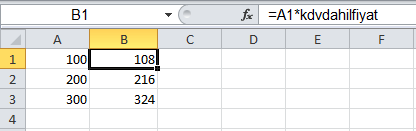
Adlandırılmış bir aralık veya adlandırılmış bir sabit oluşturun ve bu adları formüllerinizde kullanın. Bu şekilde formüllerinizin daha kolay anlaşılmasını sağlayabilirsiniz.
Adlandırılmış Aralık
Adlandırılmış bir aralık oluşturmak için aşağıdaki adımları uygulayın.
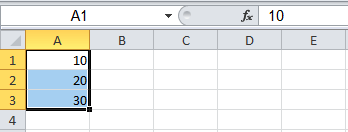
- A1:A3 aralığını seçin.
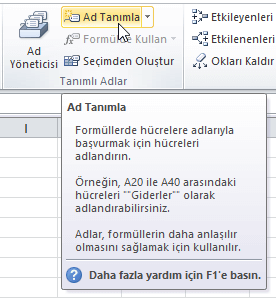
- Formüller sekmesinin Tanımlı Adlar grubunda Ad Tanımla’yı tıklatın.
- Bir ad girin ve Tamam’ı tıklatın.
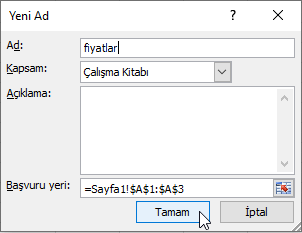
Bunu yapmanın daha hızlı bir yolu var.
- Aralığı seçin, Ad kutusuna adı yazın ve Enter tuşuna basın.
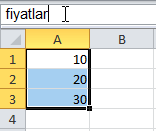
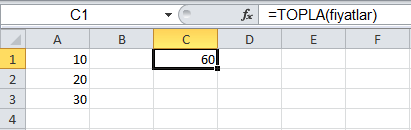
- Artık bu adlandırılmış aralığı fonksiyonlarınızda kullanabilirsiniz. Örneğin, TOPLA fonksiyonu
Adlandırılmış Sabit
Adlandırılmış bir sabit oluşturmak için aşağıdaki adımları uygulayın.
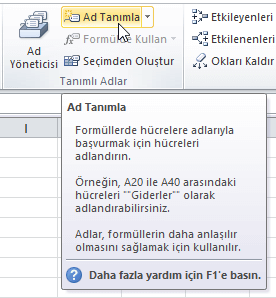
- Formüller sekmesinin Tanımlı Adlar grubunda Ad Tanımla’yı tıklatın.
- Bir ad girin, bir değer yazın ve Tamam’ı tıklatın.
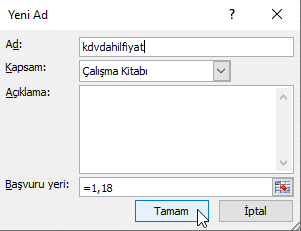
- Artık bu adlandırılmış sabiti formüllerinizde kullanabilirsiniz.
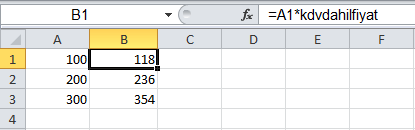
Not: vergi oranı değişirse, sabiti düzenlemek için Ad Yöneticisi’ni kullanın; Excel, “kdvdahilfiyat” kullanan tüm formülleri otomatik olarak güncelleştirir.
Ad Yöneticisi
Tanımlı adları düzenlemek veya silmek için aşağıdaki adımları uygulayın.
- Formüller sekmesinin Tanımlı Adlar grubunda Ad Yöneticisi’ni tıklatın.
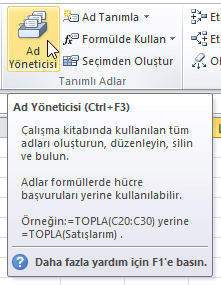
- Örneğin, kdvdahilfiyat’ı seçin ve Düzenle’yi tıklatın.
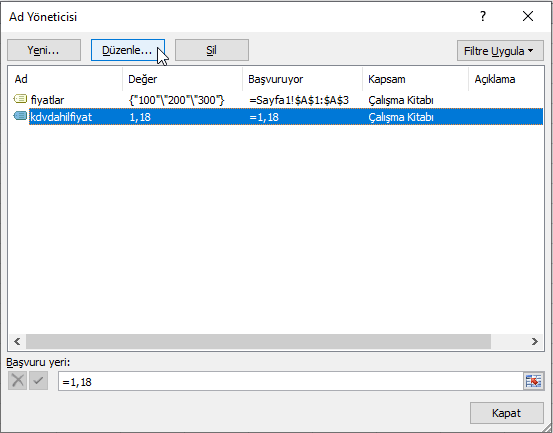
- başvuru yeri =1,08 olarak değiştirelim.
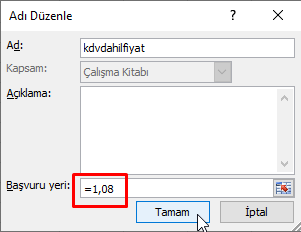
4. Formül otomatik olarak güncelleşti.