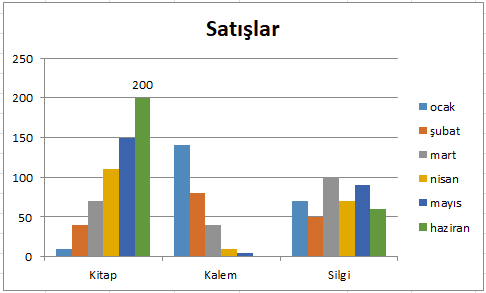
Bu bölümde Excel’de grafik oluşturmayı öğreneceğiz.
Grafik Oluşturma
Çizgi grafik oluşturmak için aşağıdaki adımları uygulayın.
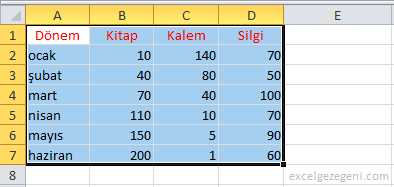
- A1: D7 aralığını seçin.
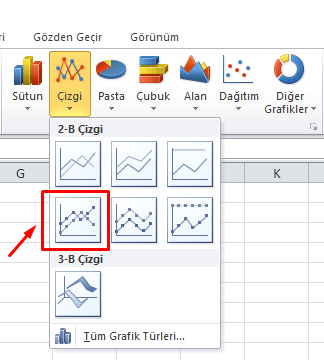
- Ekle sekmesinin Grafikler grubunda Çizgi sembolüne tıklayın.
Sonuç:
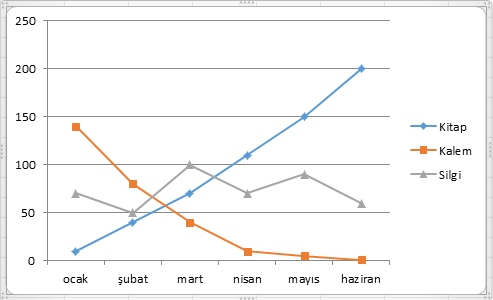
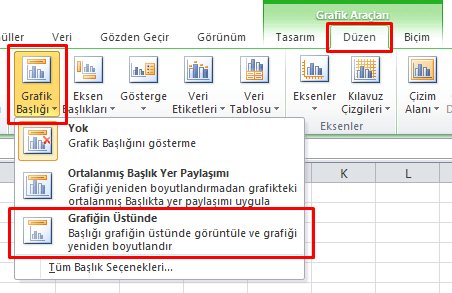
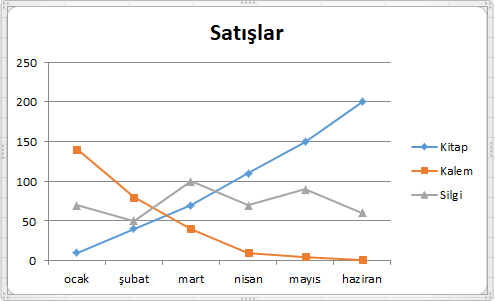
Not: Grafik Araçları > Düzen > Grafik Başlığı’na tıklayarak bir başlık girin. Örneğin, “Satışlar”
Sonuç:
Grafik Türünü Değiştirme
İstediğiniz zaman kolayca farklı bir grafik türüne geçebilirsiniz.
- Grafiği seçin.
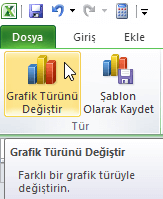
- Tasarım sekmesinin Tür grubunda Grafik Türünü Değiştir’i tıklatın.
- Sol tarafta Sütun’u tıklatın.
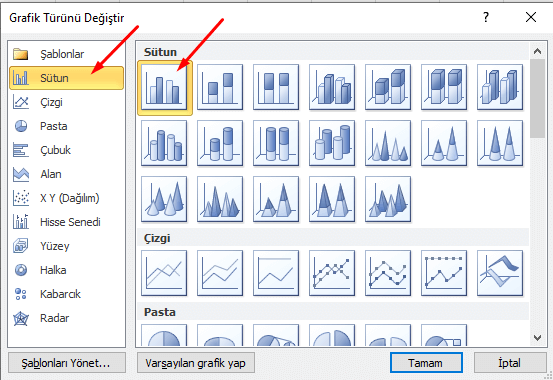
- Tamam’ı tıklatın.
Sonuç:
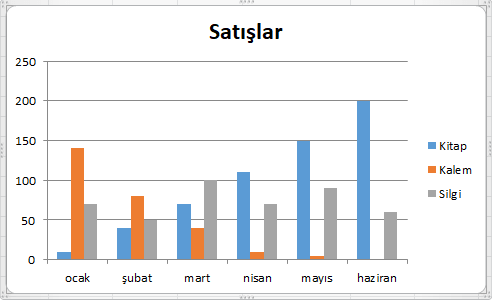
Satır / Sütun Değiştirme
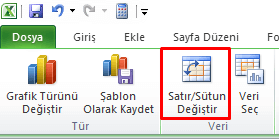
Ürünleri (aylar yerine) yatay eksende görüntülemek istiyorsanız, aşağıdaki adımları uygulayın.
- Grafiği seçin.
- Tasarım sekmesinin Veri grubunda Satır / Sütun Değiştir’i tıklatın.
Sonuç:
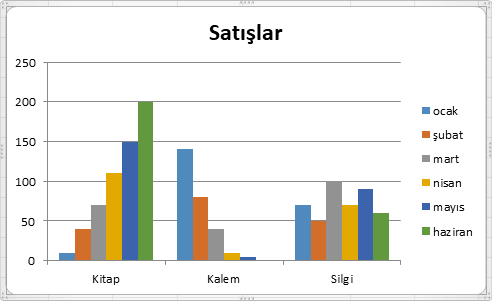
Gösterge Konumu
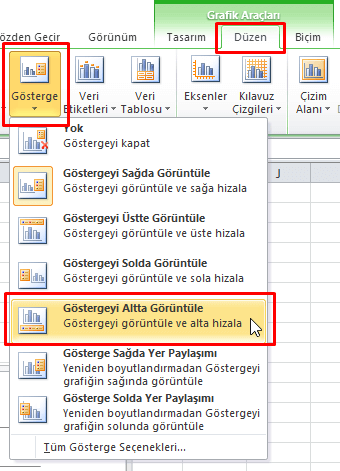
Göstergeyi grafiğin altına taşımak için aşağıdaki adımları uygulayın.
- Grafiği seçin.
- Grafik Araçları > Düzen > Gösterge > Göstergeyi Altta Görüntüle’yi tıklayın
Sonuç:
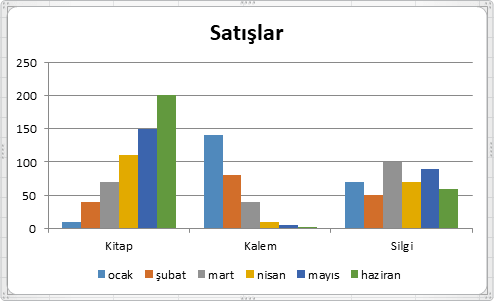
Veri Etiketleri
Veri etiketlerini, okuyucularınızın dikkatini tek bir veri serisine veya veri noktasına odaklamak için kullanabilirsiniz.
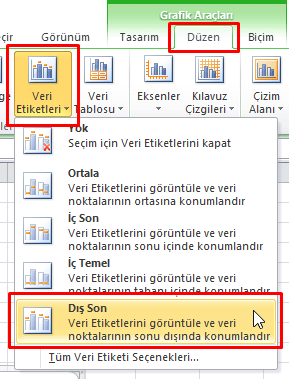
- Grafiği seçin.
- Grafik Araçları > Düzen > Veri Etiketleri > Dış Son’u tıklayın
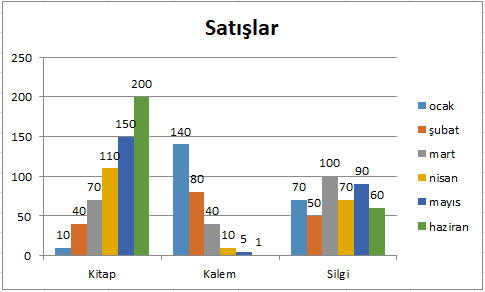
Satış tutarları görüldü:
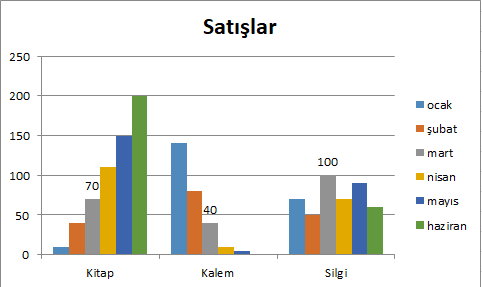
Mart veri serisini seçmek için Gri bir çubuğu tıklayın.
Grafik Araçları > Düzen > Veri Etiketleri > Dış Son’u tıklayın
CTRL tuşunu basılı tutun ve haziran ayındaki kitap satışını seçmek için ok tuşlarınızı kullanın.
Grafik Araçları > Düzen > Veri Etiketleri > Dış Son’u tıklayın